为什么要用 Claude Code 并接入 DeepSeek V4 Pro?
- Claude Code:Anthropic 出的终端 AI 编程神器,公认最好用的代码 Agent 界面:能读整个项目、改文件、跑命令、Git 操作、多轮思考,体验顶级、但锁死 Claude 官方模型,贵且容易封号。
- DeepSeek V4 Pro:国产顶级大模型,代码能力接近 Claude Opus,中文更强、价格极低、国内直连、不封号,而且原生兼容 Claude 协议,换个地址就能用。
两者结合,等于白嫖顶级编程体验。
一、前置准备
1. 安装 Git(没有必须装)
- 打开浏览器访问 Git 官网下载:https://git-scm.com/download/win
- 下载完成后双击安装包,全部默认下一步,不用改任何配置。
- 安装结束后不用打开 Git,直接关闭安装窗口即可。
2. 安装 Node.js
- 浏览器打开 Node.js 官网:https://nodejs.org/
- 下载 LTS 长期稳定版(推荐)。
- 双击安装包,全程默认下一步,勾选 Add to PATH(默认已勾选)。
- 安装验证:右键开始菜单 → 打开 Windows PowerShell,依次输入两条命令,能输出版本号就是安装成功:
node -v
npm -v
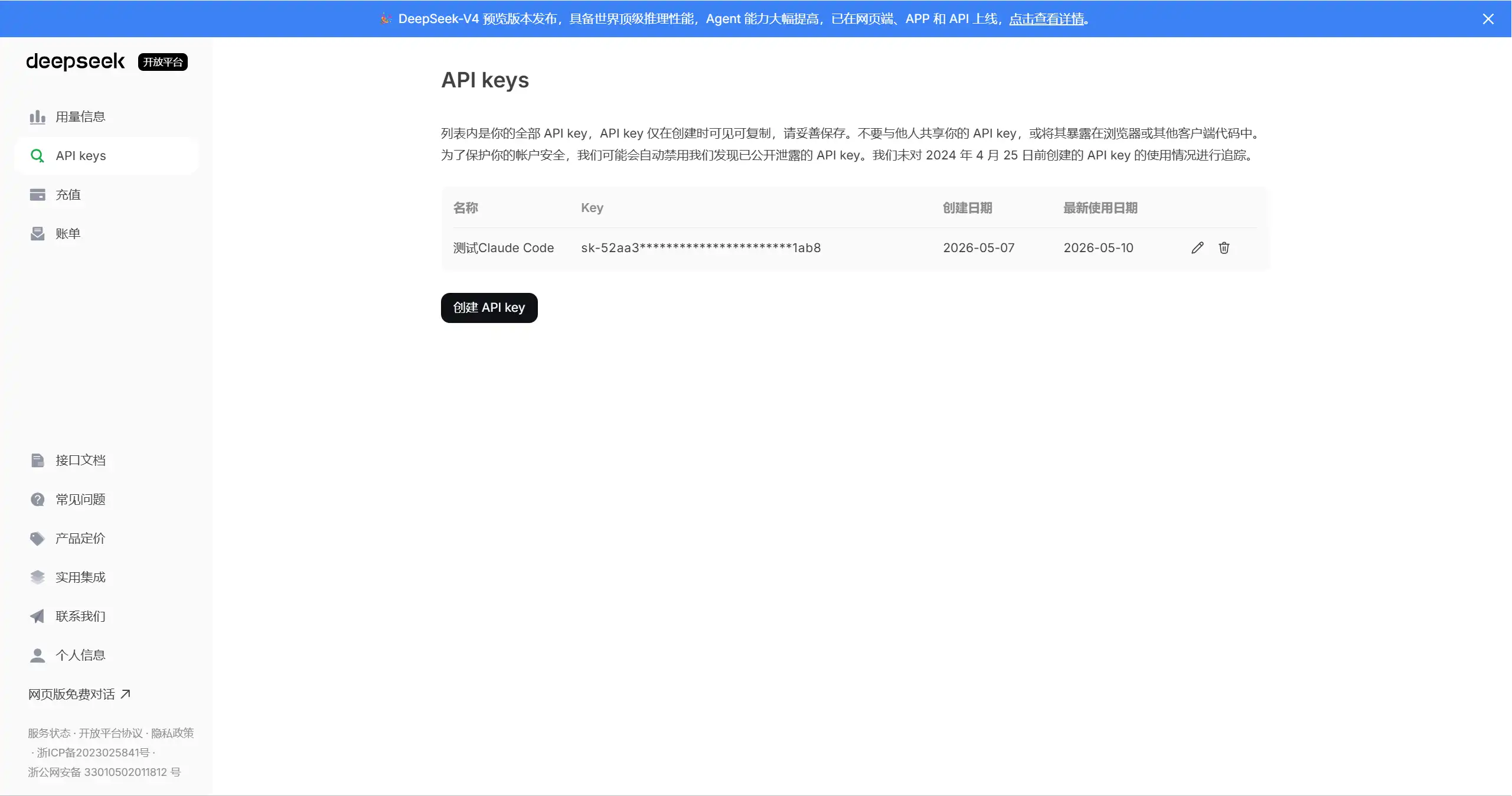
3. 申请 DeepSeek 官方 API Key
- 浏览器打开 DeepSeek 官网:https://www.deepseek.com/
- 右上角登录 / 注册账号(手机号登录即可)。
- 进入个人控制台 → 找到「API 密钥管理」。
- 点击「创建密钥」,复制生成的 sk- 开头密钥,粘贴到记事本保存(只显示一次,关掉就看不到)。
4. 新建专属工作文件夹
随便找一个磁盘,比如 D 盘,新建文件夹:D:\AI\ClaudeCode。进入这个文件夹,空白处右键 → 选择 在此处打开 Windows PowerShell,后续所有命令都在这个窗口执行。
二、完整安装 Claude Code 官方客户端
Claude Code 项目文档:https://code.claude.com/docs/en/overview
1. PowerShell 全局安装 Claude Code
在刚才打开的 PowerShell 里,直接复制粘贴回车:
npm install -g等待下载安装完成(出现一堆 ok、version 即完成)。
2. 验证是否安装成功
继续输入命令回车:
claude --version能输出版本号 = 安装成功。
3. 初次初始化(只看流程,不登录)
输入命令进入 Claude Code 终端界面:
claude会进入官方欢迎初始化页面,不用登录、不用绑定账号,直接放着就行,后面配置会跳过登录。
三、安装 CCswitch 模型切换插件(核心关键)
作用:一键切换 Claude Code 底层模型,换成 DeepSeek V4 Pro
方式一:Git 克隆安装(推荐,无多余软件)
依旧在刚才的 PowerShell 窗口,逐行复制执行:
git clone https://github.com/op7418/guizang-ppt-skill克隆完成无报错,就是安装成功。
方式二:不会用 Git 就手动下载
- 浏览器打开 GitHub 搜索:
op7418/guizang-ppt-skill - 进入仓库 → Code → Download ZIP 下载压缩包。
- 解压后把整个文件夹放到路径:
C:\Users\你电脑用户名\.claude\skills\,没有 skills 文件夹就自己新建一个。
四、图形化 CCswitch 配置 DeepSeek V4 Pro(一步一步照着填)
- 回到 PowerShell,输入命令打开 CCswitch 面板:
/skills找到 guizang-ppt-skill 启用,打开可视化配置面板。
面板右上角点击 + 添加提供商
提供商预设选择:DeepSeek,自动填充:请求地址、协议格式,不用手动改。
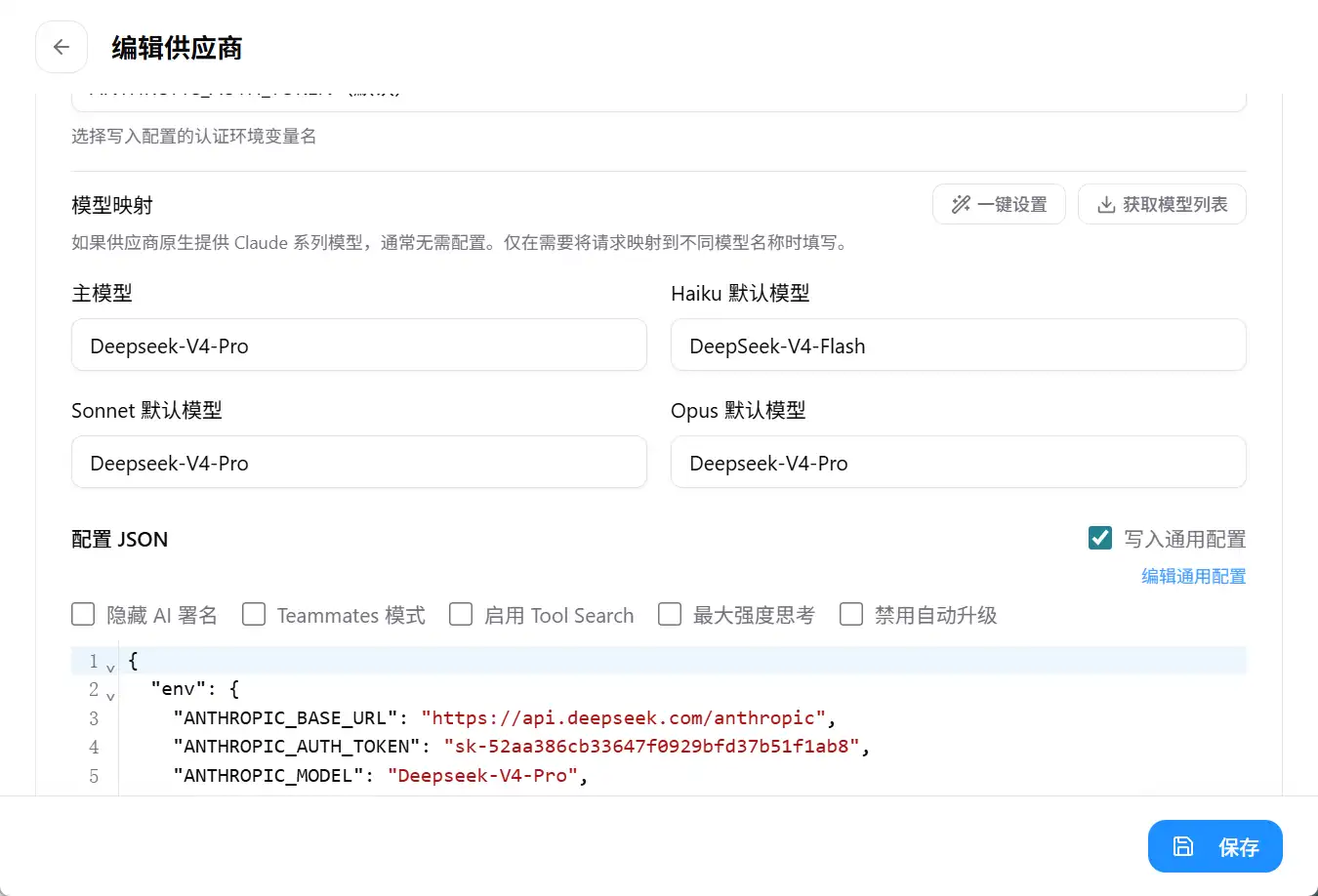
- 手动填写以下内容(严格照抄):
- 提供商名称:
DeepSeek-V4Pro - API Key:粘贴你之前复制的 sk-xxxx 完整密钥
- 模型名称填写:
deepseek-v4-pro
- 高级设置(必勾):
- API 兼容格式:选择 Anthropic Message 原生兼容
- 勾选:跳过 Claude 官方初次登录引导
- 勾选:强制替换默认模型
点击 测试供应商,提示「测试连接成功、模型响应正常」再下一步。
点击 设为默认启用,此时 Claude Code 底层已经换成 DeepSeek V4 Pro。
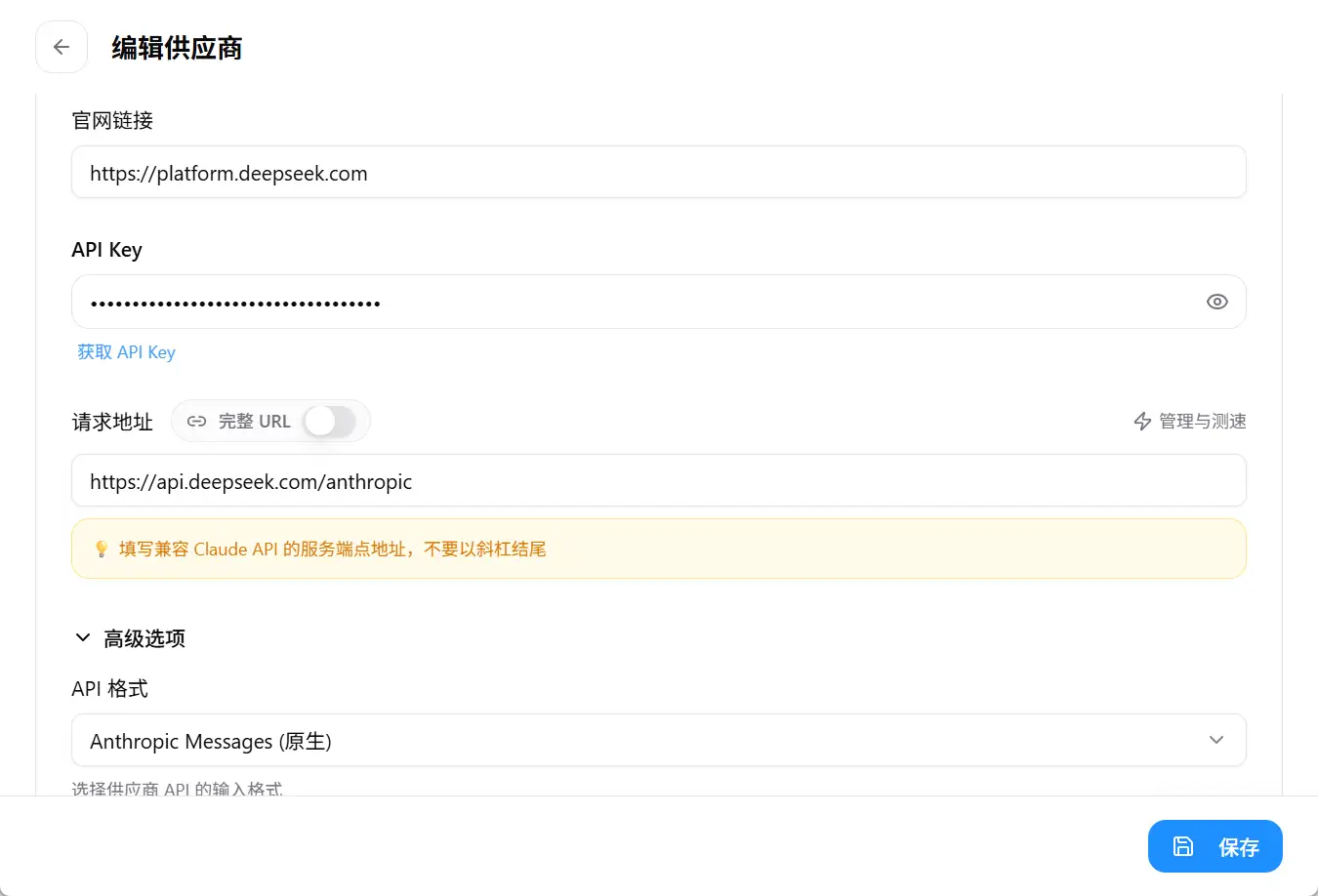
JSON 配置如下(记得填写 API Key):
{
  "env"
    "ANTHROPIC_BASE_URL"
    "ANTHROPIC_AUTH_TOKEN"
    "ANTHROPIC_MODEL"
    "ANTHROPIC_DEFAULT_HAIKU_MODEL"
    "ANTHROPIC_DEFAULT_SONNET_MODEL"
    "ANTHROPIC_DEFAULT_OPUS_MODEL"
  }
  "hooks"
    "Stop"
      {
        "matcher"
        "hooks"
          {
            "type"
            "async"
            "command"
          }
        ]
      }
    ]
    "Notification"
      {
        "matcher"
        "hooks"
          {
            "type"
            "async"
            "command"
          }
        ]
      }
    ]
  }
  "includeCoAuthoredBy"
}
五、无工具手动配置兜底方案(不用 CCswitch 也能用)
1. 找到用户配置目录
打开此电脑,地址栏直接粘贴:
C:\Users\%USERNAME%\.claude2. 新建 / 编辑 settings.json 文件
在 .claude 文件夹里,新建文本文档,改名为 settings.json。注意:后缀从 .txt 改成 .json。
右键用记事本打开,粘贴下面内容,把 sk-你的DeepSeek-API-Key 换成你自己的:
{
  "env"
    "ANTHROPIC_BASE_URL"
    "ANTHROPIC_AUTH_TOKEN"
    "ANTHROPIC_MODEL"
    "ANTHROPIC_DEFAULT_OPUS_MODEL"
    "ANTHROPIC_DEFAULT_SONNET_MODEL"
  }
}
保存关闭。
3. 跳过官方登录强制引导
回到 C:\Users\你的用户名 根目录,新建文件 .claude.json,粘贴内容:
{
  "hasCompletedOnboarding"
}
保存,彻底跳过登录步骤。
六、完整验证是否真正接入 DeepSeek V4 Pro
- 关闭所有 PowerShell 窗口,彻底关掉。
- 重新进入文件夹
D:\AI\ClaudeCode,空白右键 → 在此处打开 PowerShell。 - 输入命令进入 Claude Code:
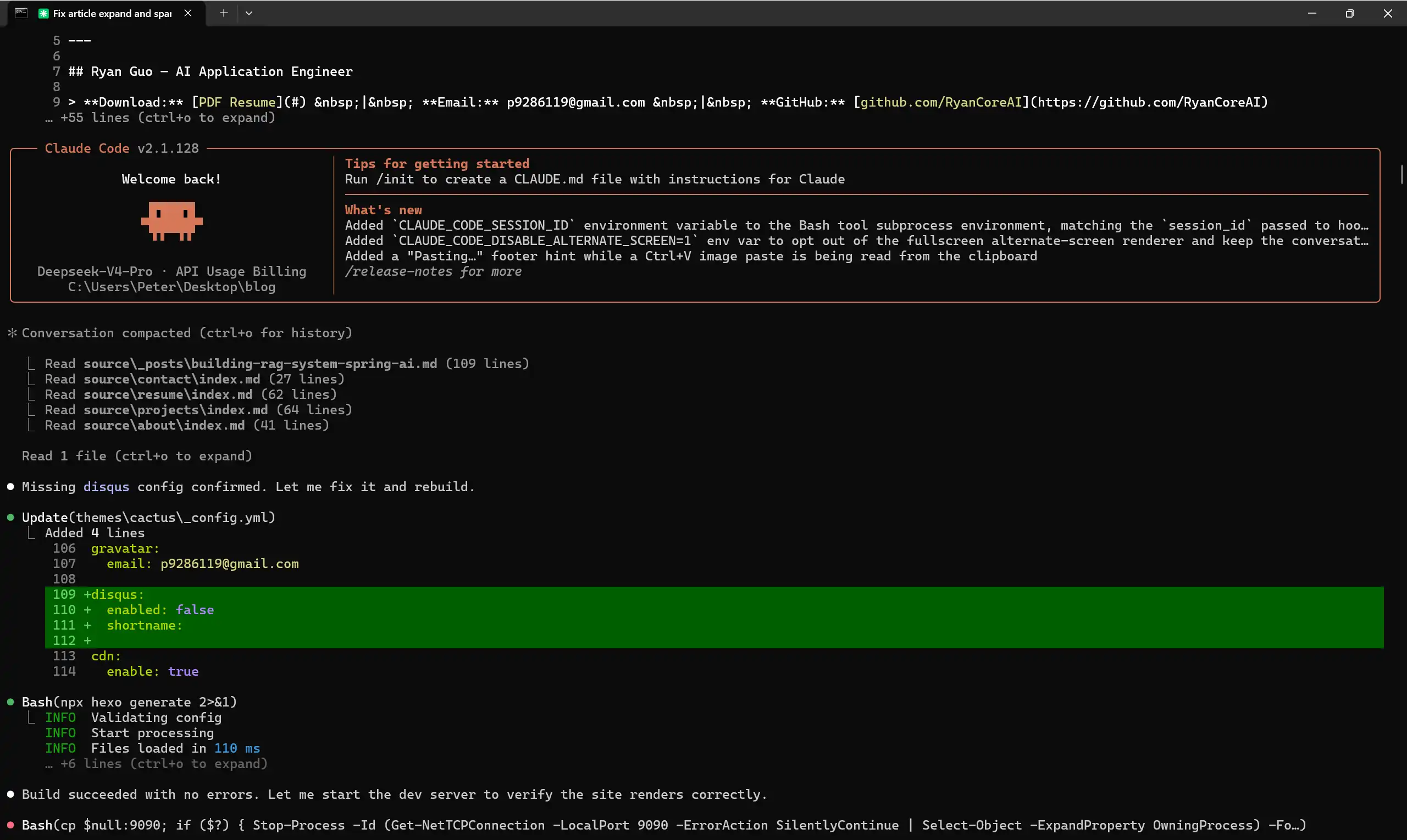
claude- 在 Claude Code 内部输入查看模型命令:
/model显示 deepseek-v4-pro = 切换成功。
- 实测发消息测试,输入:
帮我用Java SpringBoot写一个简单的Controller示例,带完整注释能正常生成代码、响应流畅,就是完全配置好了。
七、常见报错超详细解决
1. 输入 claude 不是内部命令
原因:Node.js 没装 / 没加到系统环境变量。
解决:重装 Node.js 并重启电脑。
2. 一直弹窗要求登录 Anthropic 账号
解决:检查 C 盘用户目录下 .claude.json 是否写了:"hasCompletedOnboarding": true
3. 测试供应商失败、接口报错
- API Key 不要有空格、不要多复制字符
- Base URL 必须严格是:
https://api.deepseek.com/anthropic - 关掉科学上网、代理,用本地网络
4. Git 克隆不是内部命令
原因:Git 没装或没加到环境变量。
解决:重装 Git,安装时默认勾选 Add to PATH。
5. 模型切过去还是 Claude 原版
解决:重启终端 → 重新 /model 查看 → CCswitch 重新设为默认。
八、日常固定使用流程(以后每次都这么开)
- 打开
D:\AI\ClaudeCode文件夹 - 空白右键 → 在此处打开 PowerShell
- 输入:
claude回车 - 直接发需求:写 Java、写 Vue3、写项目架构、写简历,全部自动走 DeepSeek V4 Pro。
九、接入 PPT-skill 能力
GitHub 仓库:https://github.com/op7418/guizang-ppt-skill
手动 Git 克隆:
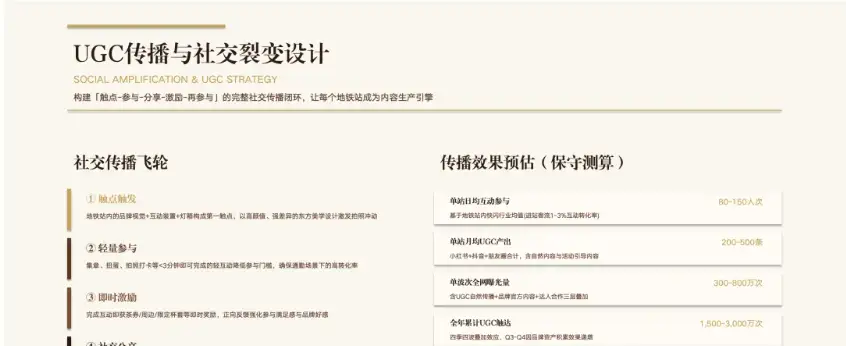
git clone https://github.com/op7418/guizang-ppt-skill安装好后就有制作 PPT 的能力了。之后说”一份杂志风PPT”就会自动触发。
总结
整套流程走完,你拥有了:
- 顶级编程交互体验(Claude Code 界面)
- 国产模型的价格和速度(DeepSeek V4 Pro 国内直连)
- PPT 自动生成能力(guizang-ppt-skill)
两句话总结:Claude Code 的壳,DeepSeek 的脑,PPT 随手搞。