为什么选 Hexo + Matery?
Hexo 是一个基于 Node.js 的静态博客框架,一条命令就能把 Markdown 文章生成完整的 HTML 站点。Matery 是 Hexo 生态中最受欢迎的 Material Design 风格主题之一,自带响应式布局、暗黑模式、代码高亮、相册灯箱、搜索、评论等全套功能。
相比 WordPress 需要服务器和数据库,Hexo 的纯静态方案配合 GitHub Pages 零成本、免运维、加载快,非常适合个人博客。
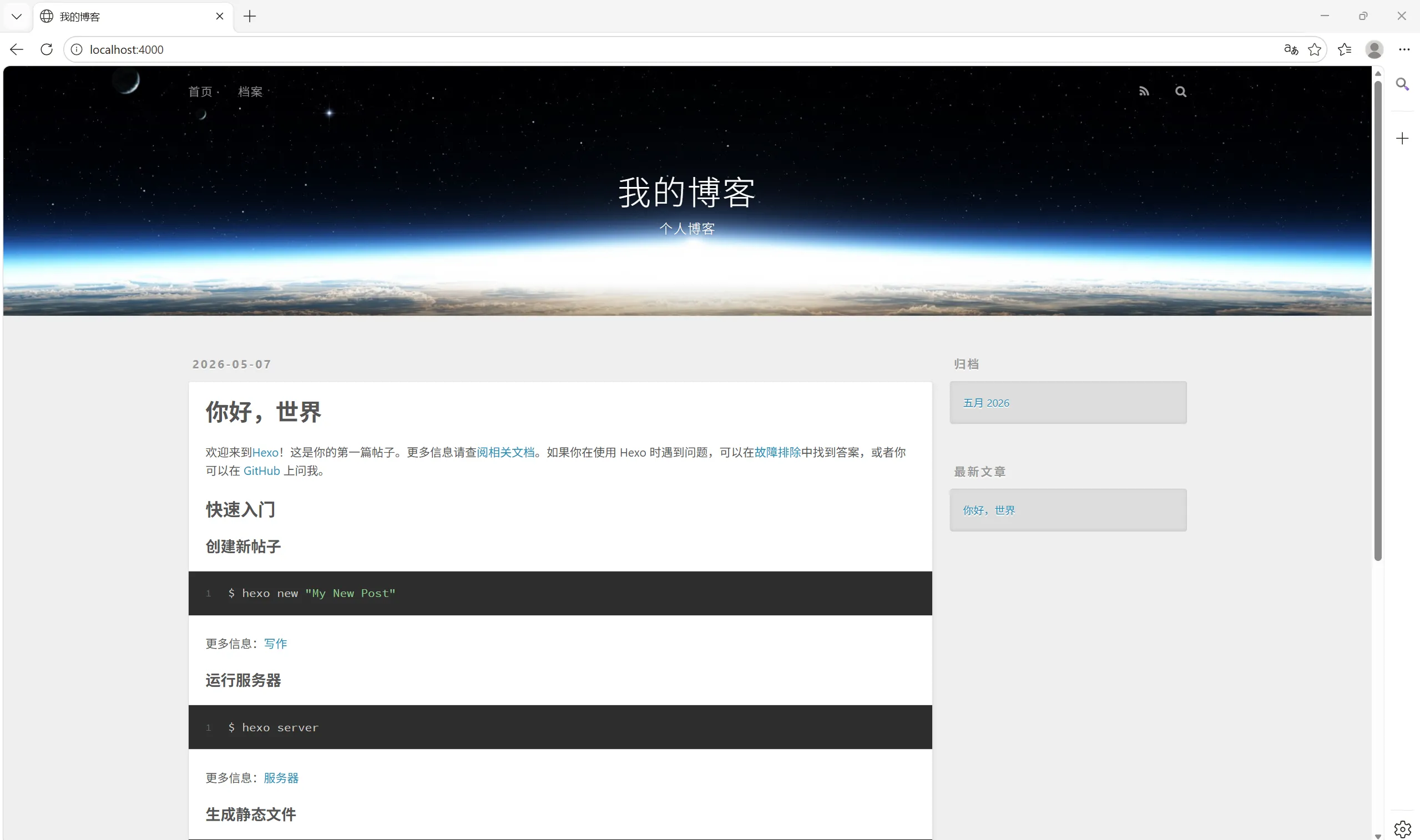
本教程最终效果预览:https://ryancoreai.github.io
读完这篇教程,你将拥有一个完全免费、加载飞快、可深度定制的个人博客站点。
一、环境准备
1.1 安装 Node.js
- 官网:https://nodejs.org/
- 下载 LTS(长期支持版),一路 Next 默认安装即可
- 验证安装(打开终端或 Git Bash):
node -v
npm -v
1.2 安装 Git
- 官网:https://git-scm.com/
- 默认安装,验证:
git --version1.3 注册 GitHub 账号
- 注册地址:https://github.com/
二、创建 GitHub 仓库(关键:命名规则)
- 登录 GitHub → 右上角
+→ New repository - 仓库名必须严格写:
你的用户名.github.io- 例:用户名是
peter-create-ai→ 仓库名peter-create-ai.github.io
- 例:用户名是
- 选 Public
- 其他默认 → Create repository
这个仓库就是你的博客站点入口,GitHub 会自动把它识别为 GitHub Pages 站点。
三、安装 Hexo 并初始化博客
3.1 换国内镜像(下载提速)
npm config set3.2 全局安装 Hexo
npm install -g hexo-cli验证:
hexo -v3.3 创建博客项目
hexo init blog
cd
npm install
完成后目录结构:
blog/
├── _config.yml        # 全局配置文件(核心)
├── source/
│   └── _posts/        # 文章 Markdown 放这里
├── themes/            # 主题目录
├── scaffolds/         # 文章模板
└── package.json       # 插件依赖
四、安装必备插件
在博客根目录 (blog/) 执行以下命令:
4.1 部署插件
npm install hexo-deployer-git --save将生成的静态文件推送至 GitHub Pages。
4.2 搜索插件
npm install hexo-generator-search --save生成 search.xml,供 Matery 主题的本地搜索功能使用。
4.3 中文链接转拼音
npm i hexo-permalink-pinyin --save文章标题包含中文时,URL 自动转为拼音,避免链接中出现乱码。
4.4 RSS 订阅 + 站点地图(SEO 优化)
npm install hexo-generator-feed --save
npm install hexo-generator-sitemap --save
这两个插件为搜索引擎提供标准化的内容索引,利于收录。
4.5 静态资源压缩(加载速度优化)
npm install hexo-all-minifier --save自动压缩 HTML、CSS、JS、图片,显著减少页面体积。
五、配置 _config.yml(核心步骤)
用编辑器打开 blog/_config.yml,按以下内容修改:
5.1 网站基本信息
title:
subtitle:
description:
keywords:
author:
language:
timezone:

# URL 配置
url:
root:
permalink:
permalink_defaults:
pretty_urls:
  trailing_index:
  trailing_html:
5.2 文章与分页
new_post_name:
default_layout:
titlecase:
external_link:
  enable:
  field:
filename_case:
render_drafts:
post_asset_folder:
relative_link:
future:
highlight:
  enable:
prism_plugin:
  mode:
  theme:
  line_number:
index_generator:
  path:
  per_page:
  order_by:
关键点:
post_asset_folder: false—— 图片统一管理更方便(见下文图片管理章节)highlight.enable: false—— 关闭 Hexo 默认高亮,改用主题自带的 Prism
5.3 搜索配置
search:
  path:
  field:
5.4 中文链接转拼音配置
permalink_pinyin:
  enable:
  separator:
5.5 RSS 配置
feed:
  enable:
  type:
    -
    -
  path:
    -
    -
  limit:
  content:
  content_limit:
  order_by:
  autodiscovery:
5.6 Sitemap 配置
sitemap:
  path:
  template:
  rel:
  tags:
  categories:
5.7 部署配置(到你的 GitHub 仓库)
deploy:
  type:
  repo:
  branch:
把所有 peter-create-ai 替换成你自己的 GitHub 用户名。
六、安装并启用 Matery 主题
6.1 下载主题
cd
git clone
cd
6.2 启用主题
在 _config.yml 中修改:
theme:七、配置 Matery 主题(themes/matery/_config.yml)
Matery 主题有自己的配置文件 themes/matery/_config.yml,一定要改,否则首页显示的是默认信息。
7.1 首页个人信息
# 首页大图轮播
cover:
  enable:
  length:
  showTitle:

# 头像 & 社交链接
profile:
  avatar:
  name:
  socialLinks:
    -
      url:
    -
      url:
7.2 导航菜单
menu:
  Home:
  Archives:
  Categories:
  Tags:
  About:
  Friends:
  # 不需要的注释掉即可
7.3 文章与代码块配置
# 文章展示
postInfo:
  date:
  update:
  wordCount:
  totalCount:
  min2read:
  readCount:

# 代码块功能
code:
  break:
  lang:
  copy:
  shrink:
7.4 评论系统(推荐 Giscus)
# Giscus —— 基于 GitHub Discussions,免费、无广告、开源
giscus:
  enable:
  repo:
  repoID:
  category:
  categoryID:
申请 Giscus 非常简单:访问 giscus.app,填入仓库名,自动生成配置。
7.5 搜索 & 打赏
# 本地搜索(需 hexo-generator-search 插件)
search:
  enable:

# 打赏
reward:
  enable:
  QRCode:
    -
    -
7.6 首页文章摘要
Matery 默认在首页显示文章全文,建议配合 <!-- more --> 使用摘要截断:
这是文章开头,会显示在首页卡片中。

<!-- more -->

从这里开始的内容,需要点击文章进去才能看到。
八、创建 Matery 必需的页面
Matery 主题依赖以下页面结构,逐个创建:
7.1 分类页
hexo new page categories编辑 source/categories/index.md:
---
title: categories
type: "categories"
layout: "categories"
---
7.2 标签页
hexo new page tags编辑 source/tags/index.md:
---
title: tags
type: "tags"
layout: "tags"
---
7.3 关于页
hexo new page about编辑 source/about/index.md:
---
title: about
type: "about"
layout: "about"
---
内容自由发挥,放自我介绍、联系方式等。
7.4 友链页
hexo new page friends编辑 source/friends/index.md:
---
title: friends
type: "friends"
layout: "friends"
---
九、文章图片管理方案(推荐)
在 source/ 下创建 images/ 文件夹,所有图片统一放在这里:
source/
├── images/
│   ├── avatar.png
│   └── blog01.jpg
└── _posts/
    └── 你的文章.md
文章内引用图片
格式固定:
![图片描述示例:
![博客配图建议分类管理
图片多了可以建子目录:
![生活照
![学习笔记
图片命名规则
- 使用英文 + 数字命名,如
blog01.jpg - 避免中文和空格
- 建议压缩后再上传(推荐在线工具 TinyPNG 或 squoosh)
为什么不用
post_asset_folder?
每次新建文章自动创建同名文件夹会分散图片管理。统一放在/images/下,路径固定、好找、可复用。
十、写第一篇完整文章
9.1 新建文章
hexo new "我的第一篇博客"生成文件:source/_posts/我的第一篇博客.md
9.2 文章 Front-matter 完整写法
---
title: 我的第一篇博客
date: 2026-05-10 12:00:00
categories: 生活
tags:
  -
  -
top: true       # 置顶,放在首页最上面
cover: true     # 首页轮播大图展示
toc: true       # 显示文章目录(默认就是 true)
---
9.3 Matery 文章专属配置项
| 配置项 | 作用 | 可选值 |
|---|---|---|
top: true | 文章置顶到首页最前 | true / false |
hide: true | 隐藏文章,不在首页列表显示 | true / false |
cover: true | 首页轮播图展示 | true / false |
toc: false | 关闭文章右侧目录 | true / false |
mathjax: true | 启用数学公式渲染 | true / false |
img: /images/xxx.jpg | 指定文章封面图 | 图片路径 |
summary: 摘要文字 | 自定义文章摘要 | 任意文字 |
9.4 Markdown 正文示例
以下是文章正文的常见写法,直接复制模板修改即可:
二级标题和段落
## 二级标题 后用空行分隔正文。正文直接写,无需额外标记。
列表
-
-
  -
插入图片
![插图文字样式
**加粗文字**引用块
> 学而不思则罔,思而不学则殆行内代码
用 `hexo server`Java 代码块
```java
public class Hello {
    public static void main(String[] args) {
        System.out.println("Hello, World!");
    }
}
```
提示:展示 “如何在 Markdown 里写代码块” 时,外层用四个反引号 ```` `````` ` 包裹,内层的三个反引号就不会被解析为结束标记。
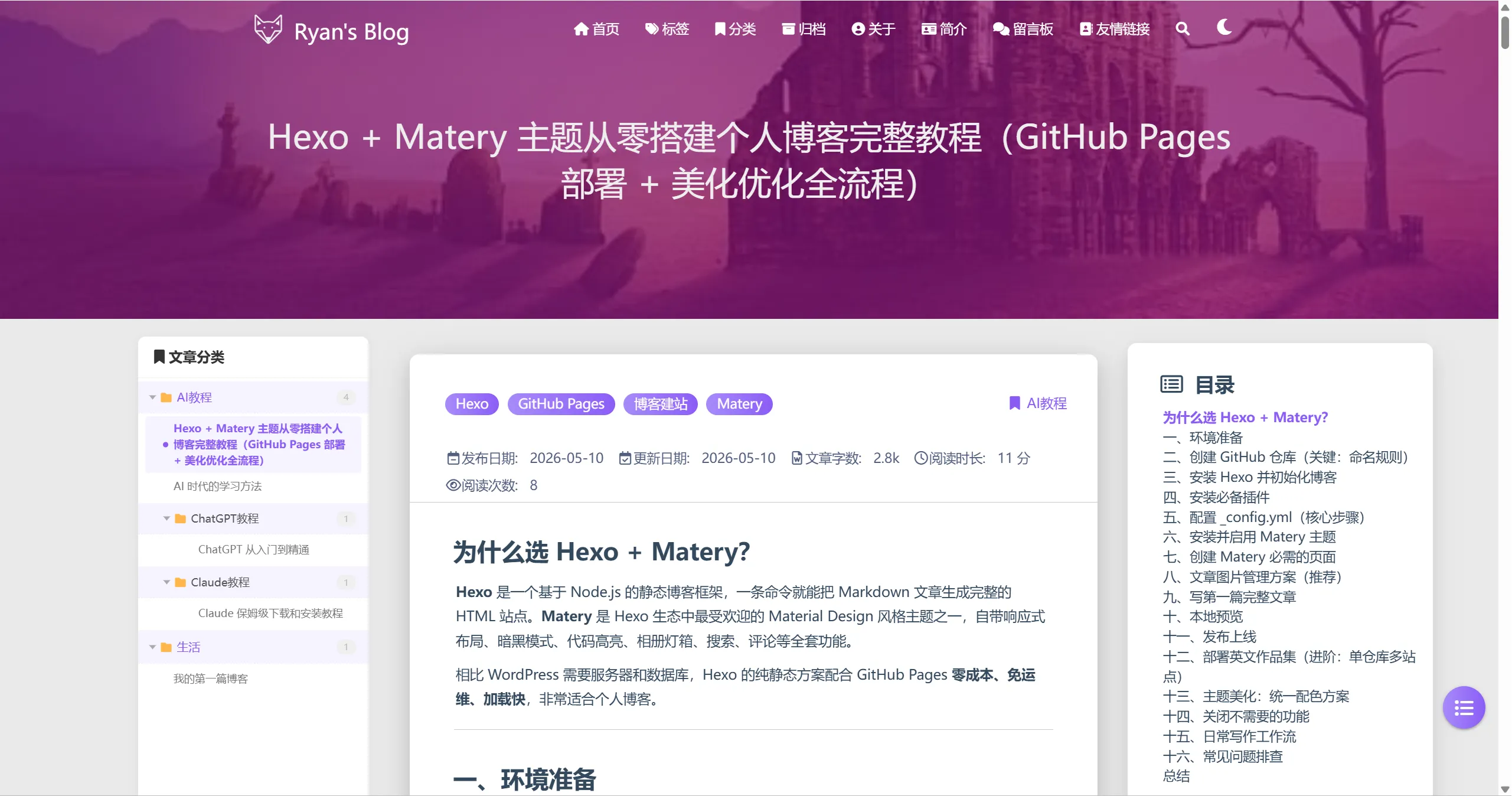
写好文章后,配合 Matery 的目录导航和代码高亮,阅读体验就是上面这样。
十一、本地预览
hexo server浏览器打开 http://localhost:4000
边写边预览,修改保存后页面自动刷新。按 Ctrl+C 停止服务。
十二、发布上线
11.1 一键部署命令
hexo clean && hexo g && hexo d命令含义:
hexo clean—— 清空旧生成的静态文件hexo g(generate) —— 生成新的静态 HTMLhexo d(deploy) —— 推送至 GitHub Pages
11.2 访问博客
https://你的用户名.github.io部署后等待 1-2 分钟,GitHub Pages 会自动刷新。
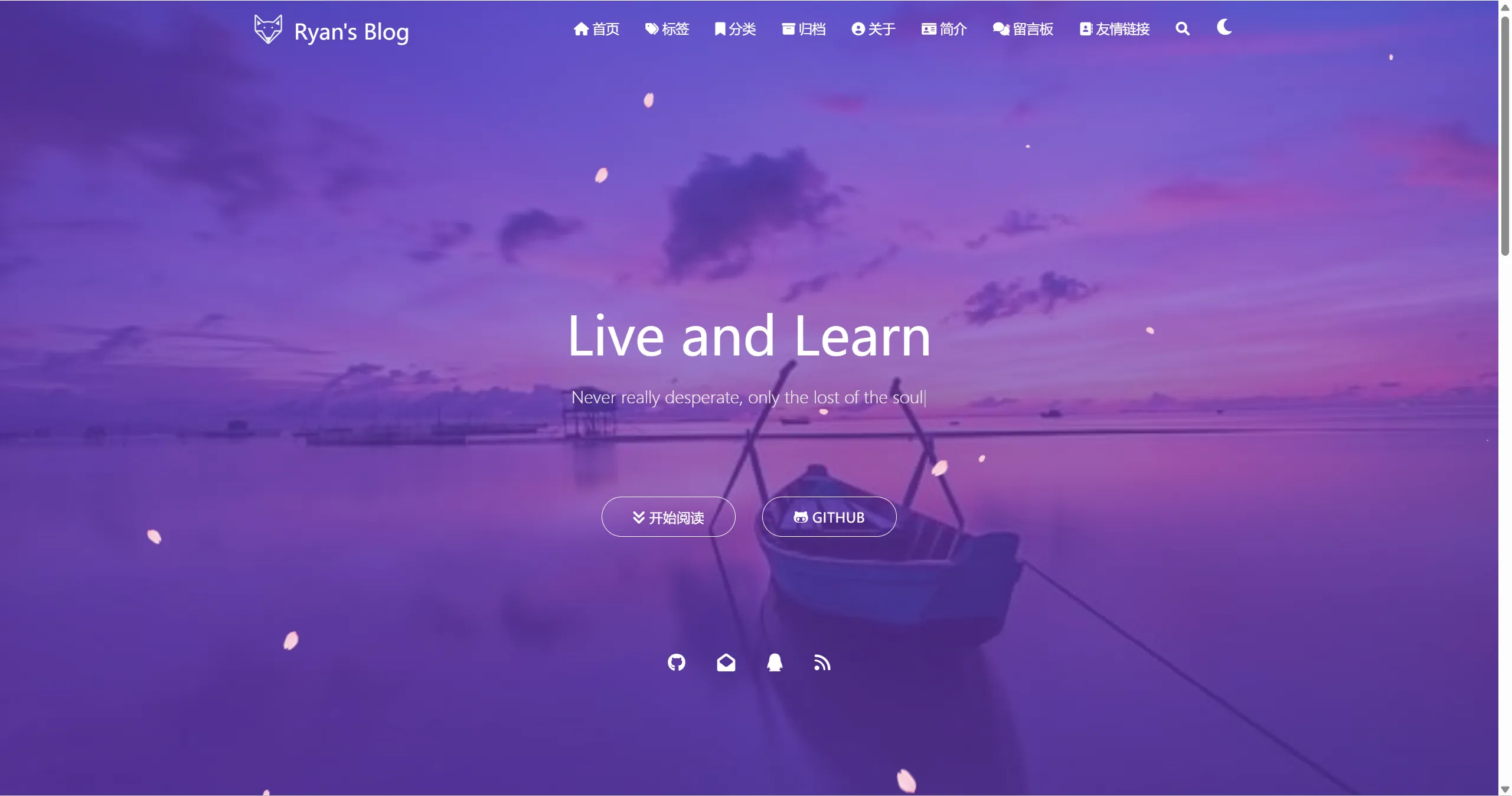
部署成功后,你的博客主页大概长这样。Matery 的大图轮播 + Material Design 卡片布局,颜值在线。
十三、部署英文作品集(进阶:单仓库多站点)
如果你的英文作品集(Portfolio)也需要上线,可以和博客共用一个 GitHub Pages 仓库:
- 单独创建一个 Portfolio 项目,使用 Cactus 或其他主题
- Portfolio 的
_config.yml中设置root: /portfolio/ - 在博客部署前,把 Portfolio 的
public/复制到博客的public/portfolio/下
这样就能同时拥有:
- 中文博客:
https://用户名.github.io - 英文作品集:
https://用户名.github.io/portfolio/
十四、主题美化:统一配色方案
Matery 默认使用绿色作为主题色。以下是以紫色(#8b5cf6)为例的替代方案。
13.1 修改的完整文件清单
| 文件 | 说明 |
|---|---|
themes/matery/source/css/my.css | 自定义样式(卡片、侧边栏、归档) |
themes/matery/source/css/matery.css | 主题核心样式(进度条、标签、分页、链接) |
themes/matery/source/css/dark.css | 暗黑模式配色 |
themes/matery/source/css/post.css | 文章页 TOC 目录样式 |
themes/matery/source/css/gitment.css | Gitment 评论区样式 |
themes/matery/source/css/my-gitalk.css | Gitalk 评论区样式 |
themes/matery/layout/_partial/github-link.ejs | GitHub 角标 |
themes/matery/layout/_widget/recommend.ejs | 推荐文章卡片 |
themes/matery/layout/contact.ejs | 联系页按钮 |
themes/matery/layout/friends.ejs | 友链卡片背景 |
themes/matery/layout/_widget/category-radar.ejs | 分类雷达图 |
themes/matery/layout/_widget/post-charts.ejs | 文章统计图表 |
13.2 颜色映射表
| 原颜色 | 说明 | 替换为 |
|---|---|---|
#42b983 | 绿色主题色(约 45 处) | #8b5cf6 |
#0f9d58 | 深绿色(GitHub 角标等) | #8b5cf6 |
#4cbf30 | 浅绿色(渐变起点) | #a78bfa |
#38a274 | 绿色深色变体 | #7c4dff |
#3ecf8e | 青绿色(图表) | #8b5cf6 |
#0ba360 / #3cba92 | 联系页/友链绿色 | #7c4dff / #a78bfa |
rgba(66,185,131,0.1) | 绿色半透明背景 | rgba(139,92,246,0.1) |
13.3 批量查找替换命令(Bash)
# 在 themes/matery 目录下查找所有绿色残留
grep -rn "42b983\|0f9d58\|4cbf30\|38a274\|3ecf8e\|0ba360\|3cba92"
  --include="*.css"
十五、关闭不需要的功能
14.1 统计与分析
编辑 themes/matery/_config.yml:
# 关闭百度统计
baiduAnalytics:
  enable:
  id:

# 关闭 Google Analytics
googleAnalytics:
  enable:
  id:

# 关闭百度推送
baiduPush:
14.2 移除不用的插件
npm uninstall hexo-theme-landscape hexo-renderer-pughexo-theme-landscape 是 Hexo 默认主题,已用 Matery 就不需要了。hexo-renderer-pug 是 Pug 模板引擎,Matery 用的是 EJS。
十六、日常写作工作流
新文章
hexo new "文章标题"本地预览
hexo server访问 http://localhost:4000 实时查看效果。
发布上线
hexo clean && hexo g && hexo d一句话总结
写 Markdown →
hexo server预览 →hexo clean && hexo g && hexo d发布
十七、常见问题排查
Q1:部署后页面空白 / 404?
检查 _config.yml 中的 url 和 root:
- 根站点:
root: / - 子目录站点:
root: /子目录名/
Q2:图片显示不出来(裂图)?
- 确认图片放在了
source/images/下 - 引用路径必须以
/images/开头,如 - 不要用相对路径
../images/
Q3:部署后网站没变化?
- GitHub Pages 有 1-5 分钟缓存,等一等
- 强制刷新浏览器:
Ctrl+Shift+R - 检查 GitHub 仓库的 Actions 页面是否显示绿色对勾
Q4:想要自定义域名?
- 在
source/下创建CNAME文件,写入你的域名(如blog.example.com) - 去域名 DNS 服务商添加 CNAME 记录指向
你的用户名.github.io - GitHub 仓库 Settings → Pages → Custom domain 填写域名
Q5:如何添加评论系统?
推荐 Giscus(基于 GitHub Discussions),比 Gitalk 更简单,无需申请 OAuth App:
- 访问 giscus.app,填入仓库名
- 在 GitHub 仓库 Settings → Features 中开启 Discussions
- 把生成的配置填入
themes/matery/_config.yml:
giscus:
  enable:
  repo:
  repoID:
  category:
  categoryID:
  mapping:
  lang:
Matery 还支持 Gitalk、Valine、Waline、Twikoo 等,按需选择即可。
Q6:代码块没有语法高亮?
确认 _config.yml 中启用了 Prism.js:
prismjs:
  enable:
  preprocess:
Matery 主题内置了 Prism.js 的支持,开启后代码块会自动应用 Okaidia 暗色主题 + 行号。
Q7:首页显示文章全文而不是摘要?
在文章中加入 <!-- more --> 标签,前面的内容作为摘要显示在首页卡片中,后面的内容只有点进去才能看到。
总结
这篇保姆级教程从一个空仓库开始,手把手带你完成了:
- 环境搭建 → Node.js + Git + GitHub 仓库
- 博客创建 → Hexo 初始化 + 必备插件
- 核心配置 →
_config.yml网站配置 + Matery 主题配置 - 内容写作 → Front-matter 配置 + Markdown 规范 + 图片管理
- 主题美化 → 全站配色统一(紫/蓝/任意色)
- 功能增强 → 评论系统(Giscus)+ 搜索 + RSS + Sitemap
- 部署发布 → 一键推送到 GitHub Pages
- 进阶扩展 → 多站点部署、自定义域名、代码高亮(Prism.js 暗色主题)
如果你已经跟着教程做完了所有步骤,恭喜——你现在拥有的是一个零成本、完全自定义、加载飞速、好看又好用的个人博客。
写吧。写得越多,收获越多。